Jumat, Januari 13

Cara Mencegah Penggunaan Memori Berlebih Pada Windows 7

Dalam kasus mungkin anda tidak tahu, RAM (dikenal sebagai memori fisik), melayani tujuan menyimpan potongan dari setiap program yang anda buka. Ketika anda mengetik misal “Bos Saya Galak” ke dalam kotak teks dalam program terbuka, setiap huruf akan mengisi ruang di memori fisik anda. Ruang ini dapat dihapus setelah anda menghapus kalimat.
Windows selalu menggunakan RAM untuk menyimpan komponen dari setiap layanan, program dan library yang berjalan. Windows 7, bagaimanapun, tidak satu hal lagi dengan RAM anda: menyimpan data dari setiap program yang mungkin anda gunakan. Fitur ini dikenal sebagai SuperFetch, dan telah banyak orang mengeluh penggunaan memori Win 7 ini. Windows pada dasarnya pre-records memori untuk aplikasi tertentu sering menggunakan dalam rangka untuk mengurangi waktu yang dibutuhkan mereka untuk beban. Bagi anda dengan komputer yang tidak memiliki banyak memori untuk bekerja, anda bisa mendapatkan manfaat lebih dari menonaktifkan Superfetch.
Cara Nonaktifkan SuperFetch
1. klik menu Start dan klik “Control Panel” kemudian sebuah jendela baru akan muncul anda klik pada System And Security speerti pada gambar dibawah ini.
System And Security Cara Mencegah Penggunaan Memori Berlebih Pada Windows 7
2. Setelah anda berada di area “System And Security”, klik “Administrative Tools”.
Administrative Tools Cara Mencegah Penggunaan Memori Berlebih Pada Windows 7
3. Dalam “Administrative Tools”, anda akan melihat sebuah ikon “Service“. Double-klik pada ikon tersebut dan gulir ke bawah cari “SuperFetch“. Klik kanan “SuperFetch” dan klik “Properties”.
SuperFetch Cara Mencegah Penggunaan Memori Berlebih Pada Windows 7
4. Setelah di “Properties”, klik kotak pada drop menu “Otomatis” anda ubah ke pilihan “Disable” kemudian klik tombol “Stop” Dan tunggu Aplikasi akan berhenti “Stop”. Setelah itu, klik “OK”. Lihat gambar dibawah.
SuperFetch Disable Stop Cara Mencegah Penggunaan Memori Berlebih Pada Windows 7
Setelah anda menonaktifkan Superfetch, anda akan melihat komputer anda memiliki ruang lebih. Jika efek ini tidak terjadi cobalah, restart komputer anda. Alasan lain komputer jika tidak terjadi, anda mungkin menggunakan banyak memori, terkena virus, atau menjalankan program yang memiliki kebocoran memori. Untuk memecahkan masalah ini, tutup setiap program anda jalankan satu-per-satu dan memonitor penggunaan memori anda setelah program ditutup menggunakan task manager (Ctrl + Shift + Esc).

Cara Reinstall Windows Tanpa Harus Aktivasi Ulang

Setiap kali anda memformat dan menginstal ulang Windows, Anda harus mengaktifkan Windows lagi, apalagi jika Windows anda Genuine setidaknya anda harus terkoneksi dengan Internet untuk activation atau mungkin anda membeli Laptop atau PC yang sudah bundle dengan Windows tentunya jarang para penjual Laptop/PC tersebut menyertakan CD Windows dalam penjualan-nya.
Advancede Tokens Manager adalah solusinya yang memungkinkan anda untuk membuat cadangan semua informasi yang menggunakan Windows untuk memeriksa validitas salinan Windows anda. Kolektifitas tersebut disebut Token, informasi ini dapat didukung ke media penyimpanan eksternal. Setelah anda memformat anda dapat mengimpor Token dan Windows anda akan kembali Genuine.
Advances Token manager Cara Reinstall Windows Tanpa Harus Aktivasi Ulang
Jalankan apliklasi Advanced Tokens Manager. Klik untuk mulai back up token anda pada icon folder “Backup Activation”.
Advances Token manager Backing up Cara Reinstall Windows Tanpa Harus Aktivasi UlangSetelah anda klik Backup Activation jika anda melihat pesan seperti pada gambar diatas yang anda lakukan klik pada tombol Yes untuk melanjutkan jika anda tidak melihat pesan seperti diatas berarti anda menggunakan KMS dan anda tidak perlu khawatir. Setelah aktivasi selesai ter-backup, anda akan melihat sebuah folder bernama “Windows Activation Backup” di folder yang aplikasi Advanced Tokens Manager.
Sekarang kunci Activation telah ter-backup dan ketika anda melakukan reinstall Windows yang anda lakukan hanyalah jalankan kembali aplikasi Advanced Tokens Manager dan klik pada ikon folder “Restore Activation” sampai anda melihat keterangan Success.
Advances Token manager restore Cara Reinstall Windows Tanpa Harus Aktivasi Ulang
Alat ini tidak compatible untuk Windows XP OS yang didukung adalah :
- Office 2010
- Windows 7
- Windows Vista
- Windows Server 2011
- Windows Server 2008 R2
Download Advanced Tokens Manager

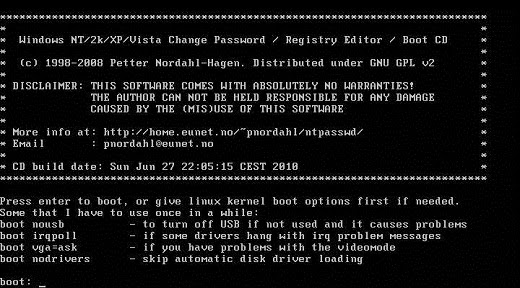
Offline NT Password & Registry Editor


offline nt password 05 upd 7 Windows Password Recovery Tool Gratis
Offline NT Password & Registry Editor bekerja secara berbeda dari program password recovery yaitu akan menghapus password Windows anda, bukan untuk memulihkan. Anda dapat menganggapnya sebagai lebih dari alat reset password Windows.
Seperti Ophcrack, anda boot ke CD dibakar dibuat dengan NT Offline Password & Registry Editor file ISO. Setelah menjalankan program, Anda dapat log in ke account Windows Anda tanpa memasukkan password sama sekali.
Jika anda menginginkan alat untuk menhapus password, strategi ini yang saya sangat merekomendasikan. Offline NT Password & Registry Editor pada dasarnya bekerja dengan cara yang sama seperti PC Login Now.
Aku mencoba Offline NT password & Registry Editor pada Windows 7 PC support Windows 7, Windows Vista, Windows 2000, dan Windows NT. Dan bekerja pada OS 64-bit.
Download Offline NT Password & Registry Editor

Registry Editor

Bagi sobat yang familiar dengan Registry sangatlah gampang untuk mengakses apapun yang ada dalam Windows, semua dapat sobat kendalikan baik Registry yang dimiliki Windows, Registry aplikasi lain yang terinstal ataupun aplikasi-aplikasi pemrograman yang ada dalam Pc.
Dari sekian banyaknya Registry yang ada didalam Registry editor mungkin bagi orang yang awam akan bertanya-tanya apa itu Registry ?seperti halnya saya dari semua Registry yang ada mungkin hanya sebagian yang saya pahami tapi bagi sobat yang belum mengenal sistem Registry janganlah coba-coba mengubah ataupun menghapus file registry yang ada dalam Registry Editor, Konsekuensinya sangat besar jadi kalau sobat ingin mengenal sistem Registry Editor sebaiknya carilah referensinya, baik di internet ataupun dari media informasi lainya.
Untuk memahami bagian penting apa saja yang terdapat dalam Registry Editor mungkin sedikit akan saya jelaskan.
Membuka jendela Registry Editor caranya dari Desktop Pc click Start kemudian pilih option Run atau untuk gampangnya yaitu Windows+R kemudian ketikan regedit atau regedit.exe dan click OK , kemudian akn muncul jendela berikut.
reg+editor Registry Editor
yang harus diketahui dari Registry Editor adalah Registry terbagi dari beberapa susunan:
1. Root Key : adalah nama kunci utama, didalamnya terdapat key, subkey, dan data. Sistem registry yang dimiliki Root Key. Seperti:
- HKEY_CLASSES_ROOT
- HKEY_CURRENT_USER
- HKEY_LOCAL_MACHINE
- HKEY_USERS
- HKEY_CURRENT_CONFIG.
2. Key : nama kunci yang statusnya dibawah Root Key.
3. Subkey : nama kunci yang statusnya dibawah Key.
4. Data : nilai yang berfungsi sebagai pengaturan yang ada dalam Key maupaun Subkey,
seperti :
- Data Name
- data Type
- Data Value
5. Path key : alamat lengkap dari kunci-kunci [ key ] yang dimiliki Registry.
reg+editor1 Registry Editor
FUNGSI DARI STRUKTUR KEY
* HKEY_CLASSES_ROOT atau nama lainya HKCR. Yang merupakan tempat untuk seluruh file Windows disimpan dimana Windows akan mencari special folder type. Didalam struktur key ini HKEY_LOCAL_MACHINESOFTWAREClasses.
* HKEY_CURRENT_USER atau nama lainya HKCU. Key yang berisi informasi tentang user yang sedang login pada saat itu, yang terdiri dari subkey seperti:
-> AppEvents berisi setting sound events.
-> Control Panel berisi setting control panel.
-> InstalLocalMRU berisi path/lokasi master Windows.
-> Network berisi informasi yang berhubungan dengan network atau jaringan.
-> Software berisi setting konfigurasi software.
-> dll.
Dari semua setting didalam key ini hanya user yang aktif yang dapat mengaturnya saja.
* HKEY_LOCAL_MACHINE fungsi yang dimiliki dari key ini hampir sama dengan HKCU nama lain dari key ini adalah HKLM. Key yang berisi informasi tentang hardware dan setting software yang berlaku untuk semua user yang terdiri dari:
-> Enum berisi informasi tentang hardware contohnya tentang monitor.
-> hardware berisi tentang port serial.
-> Network informasi yang berhubungan dengan network.
-> Software berisi informasi dan setting software.
Untuk semua setting yang terdapat pada key ini akan diterapkan pada semua sistem yang ada dan hanya user yang aktif yang dapat menjalankan atau mendapatkan key ini.
* HKEY_USERS nama lainya adalah HKU yang berisi informasi tentang desktop dan user setting untuk tiap user yang berhak logon pada komputer tersebut dan tiap user dalam key ini memiliki subkey dan jika terdapat satu user maka nama dari subkey tersebut adalah “default”.
* HKEY_CURRENT_CONFIG nama lainya adalah HKCC, yang berisi informasi tentang konfigurasi dari hardware yang berhubungan langsung dengan HKEY_LOCAL_MACINE.
So..berhati-hatilah terhadap registry editor karena sifatnya sensitive dan Biasanya untuk user yang sangat berhati-hati untuk menjaga kemungkinan dari orang jail yang ingin merusak registry untuk jendela Run dan Registry Editor akan dihilangkan dari jendela desktop Pc ataupun yang terdapat pada Drive-C pada folder Windows.

Kamis, Januari 12

Mengembalikan File atau Folder yang Disembunyikan Virus

Saya yakin banyak dari Anda yang komputernya pernah terserang virus. Sebagian besar dari Anda bisa membasmi virus tersebut dengan Antivirus, seperti Avira Personal, Kaspersky, Smandav atau PCMAV. Masalahnya sekarang adalah ada beberapa virus yang menyembunyikan file atau folder. Banyak sekali data-data Anda yang tersimpan dalam file atau folder tidak bisa Anda lihat. Walupun virus tersebut tersebut telah Anda basmi dengan Antivirus, namun file atau folder Anda masih saja tidak muncul di Windows Explorer. Kenapa? Hal ini disebabkan karena beberapa virus tersebut memeberikan attribute hidden dan system kepada file atau folder tersebut.
Lalu bagaimana cara mengembalikan/menampilkan kembali file dan folder yang disemunyikan virus? Caranya adalah dengan mengatur agar komputer menampilkan file atau folder yang beratribut hidden dan system yaitu melalui folder options. Langkah-langkahnya sebagai berikut:
  1. Buka Windows Explorer.
  2. Klik menu Tools »» Folder Options.
  3. Pada jendela folder options, hilangkan tanda pada pilihan “Show hidden files and folder”. Pilihan ini berfungsi untuk menampilkan file atau folder yang beratribut hidden.
  4. Kemudian untuk menampilkan file yang beratribut system, hilangkan tanda cek (rumput) pada pilihan “Hide protected operating system files (Recommende)”.
  5. Folder Options
  6. Selanjutnya klik OK untuk menyimpan setting dan menutup folder options.
Sekarang coba periksa file atau folder Anda yang disembunyikan virus tadi. Apakah sudah muncul di windows explorer? Jika sudah, coba perhatikan file atau folder tersebut. File atau folder tersebut akan terlihat samar-samar bukan?
Sekarang bagaimana cara mengembalikan atrribute file dan folder tersebut agar normal kembali? Agar apabila nanti di bawa ke komputer lain yang tidak Anda set seperti tadi, file dan folder tersebut kelihatan. Untuk melakukan ini Anda membuthkan bantuan sebuah software. Software yang Anda butuhkan adalah software yang berfungsi untuk merubah atribut file atau folder. Salah satu software yang saya rasa cukup bagus adalah Attribute Changer.
Dengan menggunakan Attribute Changer Anda bisa merubah attribute file atau folder dengan mudah. Anda cukup mengklik kanan sebuah file atau folder, kemudian pilih Change attribute.
Konteks Menu
Pada jendela Attribute Changer pilihlah attribute yang sesuai. Agar Anda bisa menampilkan (mengembalikan) file dan folder yang disembunyikan virus, maka set attribute ke normal dan hilangkan tanda cek pada plihan hidden dan system.
Attribute Changer
Bagaimana? Mudah sekali bukan mengembalikan/menampilkan kembali file dan folder yang disembunyikan virus dengan Attribute Changer? Jika Anda ingin menggunakan software ini, silahkan download Attribute Changer secara gratis melalui link diakhir artikel. Dengan attribute changer, mengembalikan file dan folder yang disembunyikan virus jadi lebih mudah dan Anda tidak terlalu khwatir jika komputer terkena virus lagi. Namun, saya berikan saran sebelum komputer Anda terserang virus, lebih baik cegah virus menyerang komputer Anda. Caranya? Silahkan anda baca Tips menghindari serangan virus. Akhir kata, semoga software inibermanfaat dan Selamat mencoba!
Download Attribute Changer.

Primo PDF (Free PDF Creator)

Berkas PDF merupakan salah satu format yang paling sering digunakan untuk menyimpan sebuah dokumen. Untuk menyimpan suatu berkas atau dokumen dalam format PDF ada banyak sekali software yang bisa digunakan salah satunya adalah PrimoPDF. PrimoPDF adalah sebuah software yang bisa mengkonvert sebuah dokumen ke format PDF. PrimoPDF bisa mengkonvert 300 lebih jenis file ke format PDF, misalnya dokumen word, excel, html, power point, dan lain sebagainya.


Cara menggunakannya pun sangat gampang. Kita tinggal mengistalnya terlebih dahulu ke komputer. PrimoPDF akan terinstall sebagai sebuah printer. Untuk mengkonvert sebuah dokumen ke format PDF, kita tinggal mencetaknya dengan Printer PrimoPDF kemudian menentukan nama dan lokasi file PDFnya. Bagusnya software ini adalah freeware alias gratis.
Download PrimoPDF.